CompartiMOSS es una revista digital especializada en temas de SharePoint y algunas tecnologías relacionadas a esta plataforma de colaboración. En la más reciente edición de la revista del mes de Diciembre se publicó una entrevista que me hicieron en días pasados.
Les recomiendo ampliamente lean los artículos de esta revista, y claro también lean la entrevista que me hicieron.
Hace unos días estaba revisando un portal de SharePoint 2013 que había sido configurado para permitir la autentificación mediante Windows Live ID, la autentificación había sido configurada utilizando las siguientes guías:
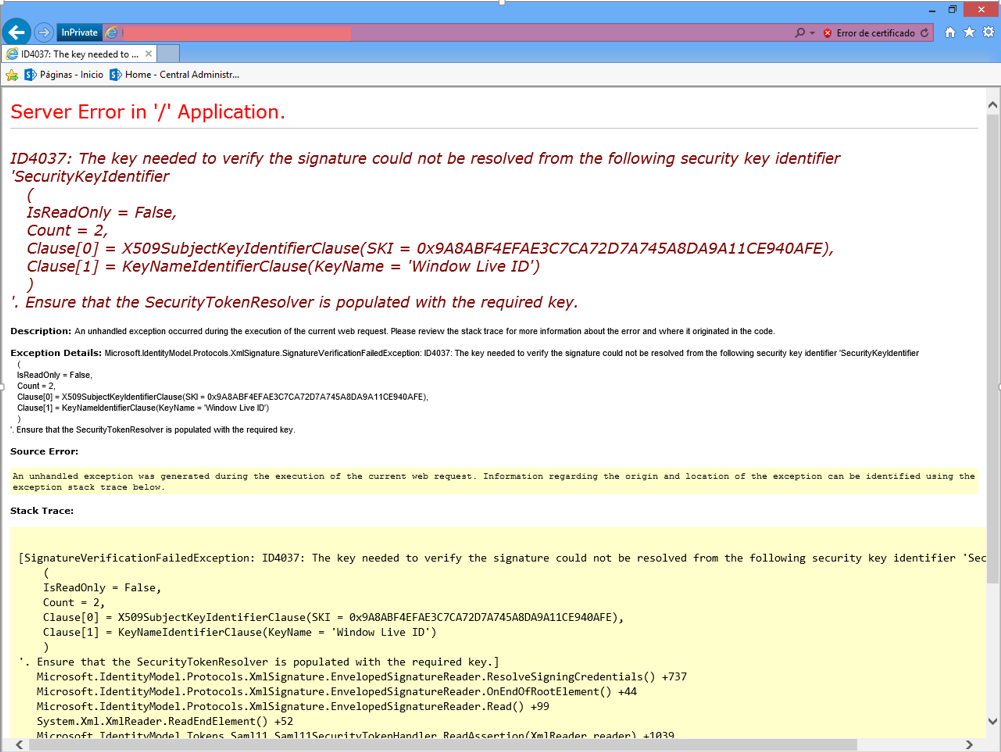
Aunque las guías mencionadas son para SharePoint 2010 funcionan para SharePoint 2013 también, tan es así que el portal estuvo funcionando adecuadamente durante la etapa de desarrollo del proyecto (algunas semanas) sin embargo de un día para otro dejo de funcionar la autentificación mediante Windows Live ID y en su lugar el portal mostraba el siguiente error cuando un usuario intentaba autentificarse mediante este método.
El mensaje:
ID4037: The key needed to verify the signature could not be resolved from the following security key identifier.
Después de revisar un rato los logs de SharePoint que se generaban al presentarse el error no encontré mayor información acerca del error por lo que decidí revisar los datos de configuración del proveedor de autentificación, sin embargo todo parecía estar correctamente configurado. Por último recordé que al ser esta una instalación de “Staging” los certificados que se utilizan para la configuración son temporales por lo que procedí a revisar la vigencia de los certificados y efectivamente estaban vencidos.
Una vez descubierta la causa del error es hora de buscar la solución, la cual describo a continuación:
1.- Remover los certificados expirados. Para esto pueden utilizar la consola MMC.exe importando el addin de Certificados, identificar los certificados que ya expiraron y eliminarlos, los certificados deben encontrarse en los siguientes almacenes: Trusted Root Certification Authority, Trusted People y SharePoint.
2.- Una vez que los certificados han sido removidos se debe descargar de nuevo el certificado para posteriormente instalarse en los mismos almacenes. El certificado debe descargarse de la url https://nexus.passport-int.com/federationmetadata2/2007-06/federationmetadata.xml, se debe copiar y pegar en un archivo de texto lo que se encuentra del nodo X509Certificate, se guarda el archivo con extensión .cer.
3.- Una vez que se cuenta con el certificado actualizado se debe instalar en los mismos almacenes de los que se eliminó: Trusted Root Certification Authority, Trusted People y SharePoint.
4.- Por ultimo ejecutamos este pequeño script de PowerShell para actualizar solo el certificado del Trusted Identity Token Issuer
$certfile="C:\temp\LiveID-INT.cer" #path en donde se encuentra el nuevo certificado descargado desde https://nexus.passport-int.com/federationmetadata2/2007-06/federationmetadata.xml
$tokenIssuer=Get-SPTrustedIdentityTokenIssuer -Identity "LiveID INT" #Nombre con el que se registro el Trusted Identity Token Issuer
Set-SPTrustedIdentityTokenIssuer -Identity $tokenIssuer -ImportTrustCertificate $certfile
Despues de realizar estos sencillos pasos el sitio vuelve a funcionar y ya permite la autentificación mediante Windows Live ID
Hace algunos días intentando restaurar una colección de sitios desde un respaldo generado en otra granja, me encontré con el siguiente error:
<nativehr>0x80070003</nativehr><nativestack></nativestack>
At line:1 char:1
+ Restore-SPSite http://webapplication:12345/sites/sitecollection_name -Pat ...
+ ~~~~~~~~~~~~~~~~~~~~~~~~~~~~~~~~~~~~~~~~~~~~~~~~~~~~~~~~~~~~~~~~~~~~~~~~~~~~
~~~
+ CategoryInfo : InvalidData: (Microsoft.Share...dletRestoreSite:
SPCmdletRestoreSite) [Restore-SPSite], DirectoryNotFoundException
+ FullyQualifiedErrorId : Microsoft.SharePoint.PowerShell.SPCmdletRestoreSite
La instrucción de PowerShell que estaba utilizando era algo como lo siguiente
Buscando un poco en la web se encuentran algunas referencias de dos posibles razones y formas de corregir este error:
1.- Managed Path incorrecto. Esto en caso de que el managed path "sites" no estuviera registrado como un path valido en el web application, la solución evidentemente es agregarlo. No era mi caso
2.- Permisos. Ejecutar el comando de Restore-SPSite con un usuario sin permisos; la solución obviamente es ejecutar el comando con un usuario administrador de la granja de SharePoint. Desafortunadamente tampoco era mi caso.
La forma en que yo pude realizar satisfactoriamente la restauración de la colección de sitios en la granja de destino fue a partir de un backup realizado desde la base de datos de contenido, a continuación enumero los pasos a seguir para realizar este workaround.
1.- Identificar la base de datos de contenido que contiene la coleccion de sitios que deseamos restaurar en la granja destino.
2.- Realizar un full backup de esta base de datos mediante SQL Server Management Studio (o mediante t-sql).
3.- Mover el respaldo realizado a una ubicacion que pueda ser accedida desde la base de datos de la granja destino.
4.- Restaurar la base de datos de contenido en una nueva base de datos dentro de la instanacia de SQL Server de la granja de SharePoint destino.
5.- Montar la base de datos con el siguiente comando de PowerShell:
Por ultimo es importante recordar que una base de datos de contenido puede contener mas un site collection por lo que si este es su caso, desafortunadamente tendrán que borrar manualmente las colecciones de sitios que no utilicen.
Tal como lo dice el titulo de este post, el día de ayer Microsoft libero la app de SkyDrive Pro para Windows 8 y para iOS, las cuales pueden ser descargadas desde sus respectivos stores.
Desafortunadamente estas apps solo funcionan para suscriptores de Office 365 que utilizan SharePoint Online (SPO), pero esperemos que en un futuro cercano Microsoft agregue soporte para deployments on-premises
En ocasiones es necesario navegar programáticamente a través de la estructura de carpetas de una librería de documento o de una carpeta en específico, esta actividad es bastante sencilla realizándola mediante la API de servidor de SharePoint con la que hemos venido trabajando los últimos años.
Sin embargo a partir del nuevo paradigma de desarrollo de apps para SharePoint 2013, nos enfrentamos a nuevas formas de realizar los que antes ya hacíamos con API del servidor utilizando y nos lleva a utilizar métodos mucho más estándares y que son compatibles con el nuevo modelo de apps, me refiero a utilizar la API REST de SharePoint 2013.
En esta ocasión voy a ejemplificar como cumplir con la tarea de listar las carpetas de una librería de documentos mediante la api REST, lo primero que necesitamos en comenzar a construir la consulta REST a utilizar contra una librería de documentos, en principio la siguiente consulta nos mostraría la información de una librería de documentos:
Donde “Folders Library” es el nombre de la librería de documentos de la cual quiero mostrar sus carpetas. Noten el uso del método GetFolderByServerRelativeUrl que se encuentra a nivel del “objeto” Web y el cual nos permite abrir un folder en particular, en este caso la librería de documentos en si misma.
Lo siguiente es utilizar la opción $expand para acceder a la “propiedad” Folders de la librería de documentos, algo como lo siguiente:
https://myportal.sharepoint.com/_api/web/GetFolderByServerRelativeUrl('/Folders%20Library')?$expand=Folders
Por ultimo solo usamos la opción $select para seleccionar los campos que necesitamos, recuerden que siempre debemos limitar la cantidad de información que solicitamos al servidor, solo para fines de optimizar nuestro desarrollo, la url de consulta final:
Una vez que tenemos lista la consulta solo agrego un código de ejemplo que pinta las carpetas que se encuentran dentro de la librería de documentos como un listado, Show me the money!
Recientemente me he embarcado en un proyecto que implica el
despliegue de una granja de SharePoint 2013 con 16 servidores, si, como lo leyeron… 16
servidores!
Dado que el propósito de esta arquitectura será servir como
un repositorio central de una gran cantidad de documentos, es decir Archiving,
se ha diseñado una arquitectura que a grandes rasgos es integrada por los siguientes
servidores:
3 servidores Web Front End
2 Servidores de Aplicación
11 Servidores dedicados para el servicio de búsqueda
Sin lugar a dudas más adelante estaré comentando como me ha
ido con este despliegue de SharePoint, por el momento comparto algunos de los
enlaces que a mí me han servido bastante para dimensionar y diseñar este
monstruo de granja:
Adicionalmente, y dado que es un proyecto que estamos
realizando en conjunto con MCS (Microsoft Consulting Services) el equipo de
soporte premier me ha recomendado instalar los siguientes fixes liberados hasta
el momento, tómenlos en cuenta para sus implementaciones:
En estos últimos días me he estado jugando un poco con la
API REST para crear funcionalidad para SharePoint Online en donde, como todos
ustedes ya saben, no se puede desplegar soluciones full trust.
La API REST de SharePoint es tan fácil de usar que combinándola
con un poco de JavaScript y utilizando alguno de los frameworks más populares
como jQuery, Knockout, JsRender, etc, etc, se pueden lograr cosas bastante funcionales
y sobre todo muy visuales.
En esta ocasión voy a compartir un ejemplo de cómo recuperar
las Urls de las imágenes que se encuentran en una librería de imágenes para
mostrarlas en una WebPart.
Lo primero que debemos hacer y tal vez lo más “difícil” es
construir la consulta ODATA que recupere los metadatos que necesitamos para
obtener las urls de las imágenes.
En mi ejemplo la librería de imágenes se llama “Car Images”
y se encuentra dentro de un subsitio WXYZ (el nombre de sus subsitio), por lo
que la url podría quedar como la siguiente:
La parte fundamental es la que esta marcada en negro, con esa
consulta podemos recuperar las urls de las imágenes, sin embargo existe el inconveniente
de que las urls que recuperamos pertenecen a las imágenes originales y que
pueden ser muy grandes (como en mi caso) por lo que lo ideal es recuperar las imágenes
pequeñas o thumbnails que se crean automáticamente cuando los archivos de imágenes
se cargan en la biblioteca. Para lo anterior se debe modificar un poco la
consulta para acceder a la carpeta “_t” que es en donde se encuentran esas imágenes
miniatura, y quedaría de la siguiente manera:
Noten el uso de la función GetFolderByServerRelativeUrl para
acceder a la carpeta “_t” y enumerar las imágenes miniatura. Una vez que ya
tenemos la consulta lo siguiente es escribir un Html muy sencillo en el que se ejecute
esta consulta y se pinten las imágenes en el HTML. Algo como lo siguiente podría
funcionar:
Y si ponemos este Html dentro de un content editor...funciona!
Nótese que en este caso por simplicidad solo concateno texto para formar el HTML, algo que podría hacerse mucho mas elegante con Knockout por ejemplo, pero eso sera en un siguiente post.
Si están comenzando a adentrarse en la creación de apps para SharePoint 2013, tal vez de las operaciones más básicas que están realizando es consumir la api REST de SharePoint, y dada la facilidad con que se puede hacer una consulta ODATA a través de la barra de navegación del explorador es muy probable que se enfrenten a la siguiente situación cuando crean una consulta:
Internet Explorer muestra el mensaje: Feed format not Supported.
Por suerte es bastante fácil solucionar esto, simplemente sigan los siguientes pasos:
En el menú Tools de Internet Explorer seleccionen la opción Internet Options
En la pestaña Content seleccionen la opción Feeds and Web Slices
Asegúrense que la opción Turn on feed Reading view no está seleccionada
Algo de lo cual me he dado cuenta últimamente es que desafortunadamente los desarrolladores de SharePoint que solo desarrollan para esta plataforma tienen nulos o vagos conocimientos de algunas otras tecnologías/plataformas/frameworks y es que haciendo una reflexión del día a día al que nos enfrentamos los desarrolladores SharePoint (me incluyo) lo común es crear elementos tales como:
Features
Event Receivers
Jobs
Web Services
WebParts
Workflows
Master Pages
Paginas (ASPX)
User Controls (ASCX)
Etc, etc
Además de lo acotado que es el ámbito técnico de los elementos de desarrollo de SharePoint, y por favor no me mal entiendan, la variedad de soluciones que se pueden construir con y sobre SharePoint es casi ilimitada sin embargo los elementos a utilizar tecnológicamente hablando son relativamente pocos (los listados arriba), lo que ocasiona que con el tiempo nos encasillemos en cosas como el desarrollo ASP.NET “tradicional”.
Dicho y aclarado lo anterior, no es de extrañarse la renuencia de los desarrolladores ahora que Microsoft quiere evangelizarlos para construir, diseñar y pensar en términos de apps en lugar de soluciones tradicionales (Farm Solutions) ya que las Apps implican muchos conceptos y tecnologías nuevos, y a veces hasta desconocidos, para este grupo de desarrolladores.
Es imprescindible que comencemos a aprender todos estos conceptos/frameworks/tecnologías ASAP si no queremos quedarnos fuera de la jugada y con el tiempo ir quedando relegados. Evidentemente no es posible aprender todo en una noche (o acaso les funciono cuando estudiaban la noche antes del examen? ) pero si es posible ir diseñando un track de auto capacitación que nos permita acercarnos a esta nueva apuesta de Microsoft.
A continuación les menciono y comparto un primer paquete de enlaces de los temas y herramientas con los que un “desarrollador SharePoint 2013” debería estar familiarizado, en posts subsecuentes iré agregando algunos otros enlaces recomendados junto con los ejemplos de desarrollos para SharePoint 2013, por el momento revisen lo siguiente:
Adicionalmente es muy recomendable que si tienen la oportunidad de adquirir una subscripcion al sitio de entrenamiento en linea de Pluralsight lo hagan sin dudarlo, tiene una amplia biblioteca de recursos tecnicos de muy buena calidad.
Por el momento pueden iniciar con estos temas, si consideran que hay alguna herramienta o tema fundamental para iniciar el desarrollo de Apps que no haya mencionado no duden en comentar!
Estos exámenes forman parte del path de certificación para MCSM de SharePoint
Adicionalmente, se enviaron los resultados para los que presentaron alguno de estos exámenes el pasado noviembre de 2012, cuando todavía se encontraban en fase beta. Yo presenté y pasé el examen Core Solutions of Microsoft SharePoint Server 2013, además de poder contribuir a generar feedback a Microsoft para ese examen.
Desafortunadamente los exámenes del path de certificación de desarrollo aún no han sido liberados
El motivo de este post es mostrar un ejemplo de como combinar el uso del jqGrid obteniendo datos de una lista de SharePoint a través de la API REST.
Antes que nada, supongo que muchos de ustedes conocen el jqGrid, si no es así, se están perdiendo de un plugin de jquery bastante interesante, muy fácil de usar y con bastantes características como:
Formatear celdas
Reordenar columnas
Menús contextuales para filas
Barras de menús personalizadas
Carga de datos desde diferentes fuentes como XML, JSON, etc
Multiseleccion
Resizing
Edición en línea
Agrupación
Búsqueda
Paginación
Y un largo etcétera.
Lo anterior combinado con la practicidad de la nueva API REST de SharePoint 2013 permite a los desarrolladores crear aplicaciones realmente sorprendentes.
Escenario:
Tengo un sitio de SharePoint con una lista llamada Sales con las columnas y datos que se aprecian en la imagen
Requerimiento:
Es necesario mostrar en una pagina, una vista de la lista utilizando alguna de las características arriba mencionadas, como ordenación, menús contextuales, multiseleccion, etc.
Solución:
Como siempre y para cualquier problema, no hay una solución única, pero yo me inclinaría por usar jqGrid, porque la solución es muy sencilla, fácil de codificar y ni siquiera requiere crear un wsp o una App (cosa que hare en otro post) que se instale y despliegue en la granja.
Solo hare uso de la webpart Script Editor para agregar un poco de HTML y JavaScript a una pagina cualquiera de SharePoint.
A continuación el código completo utilizado:
La explicación:
Primero agregamos algunas referencias a los archivos js y css, tanto del grid como de jquery
Luego agregamos el código para configurar el jqGrid, es decir las columnas, el ordenamiento, etc, etc. y el código para realizar la llamada REST y manejar la respuesta para hacer el Binding de datos JSON con el grid
$(onPageLoad);

//funcion que se ejecuta en el evento onLoad de la pagina
function onPageLoad()
{
 //adjuntamos a el evento onclick del boton 'getSales' la funcion getSales()
 $("#getSales").click(getSales);
   $(document).ready(function () {
   //configuramos el jqGrid
    $("#SalesTable").jqGrid({
    datatype: 'local',
    autowidth: true,
    height: 230,
    colNames: ['ID', 'Order Date', 'Region', 'Representative', 'Item', 'Units', 'Unit Cost', 'Total'],
    colModel: [
     { name: 'ID', index:'ID', width: 80 , sorttype:"int"},
     { name: 'Title', width: 80 , sorttype:"date"},
     { name: 'Region', width: 80 },
     { name: 'Rep', width: 80 },
     { name: 'Item', width: 80 },
     { name: 'Units', width: 80 },
     { name: 'Unit_x0020_Cost', width: 80 },
     { name: 'Total', width: 80 , sorttype:"float"},
    ],
    caption: 'Sales via OData'
  });
   });
}

//funcion que se ejecuta cuando hacemos click en el boton 'Obtener Ventas'
function getSales(){
 //Url REST de la consulta que estamos haciendo, recuperamos los elementos de la lista 'Sales'
 var requestUri = "http://sp2013app/_api/web/lists/getByTitle('Sales')/items/";
 //Se establece el header ACCEPT de manera adecuada
 var requestHeaders={
      "ACCEPT":"application/json;odata=verbose",
 }
 //se realiza la llamada ajax mediante jquery
 $.ajax({
 url: requestUri,    //Url de la consulta a realizar
 type:"GET",      //tipo de la llamada
 contentType:"application/json", //el tipo de contenido que esperamos recuperar, JSON
 headers: requestHeaders,  //headers correctos
 error:onError,      //en caso de error se ejecuta la funcion onError()
 success: onGetSalesSuccess  //en caso de exito, se ejecuta la funcion onGetSalesSuccess()
 });
}

//funcion que se ejecuta en caso de que la llamada REST sea exitosa
function onGetSalesSuccess(data){
 if(!data)return;
  //por cada uno de los resultados obtenidos se agrega una fila al jqGrid
  $.each(data.d.results,function(index, value){
   $("#SalesTable").jqGrid('addRowData', value.ID, value);
  });
 $("#SalesTable").jqGrid('SalesTable','#pager2',{edit:false,add:false,del:false});
}

function onError(xhr, status){
 alert(xhr.response.message);
}
Y por ultimo tenemos el código HTML que sirve como contenedor del grid, me refiero al input, la tabla y el div. Solo basta descomentar el código HTML al ser usado
Una de las nuevas características en el área de Web Content Management en SharePoint 2013 es que ahora existe una opción llamada HTML Security Settings que se encuentra en la sección de configuración de administradores de la colección de sitios, por lo que evidentemente se debe contar con este rol para utilizarla.
En SharePoint 2013 los creadores de contenido de un sitio puede agregar iframes en cualquier página, ya sea utilizando la opción Embed Code del menú Insert del Ribbon, o utilizando la nueva webpart Script Editor.
Hasta aquí ninguna novedad, en el pasado también se podían agregar iframes a una página de SharePoint, obviamente no utilizando las opciones arriba descritas ya que estas son nuevas en SharePoint 2013, pero si se podía hacer. Lo que la opción HTML Security viene a cubrir era la necesidad de los administradores de SharePoint (esos tipos a los que cualquier toque de creatividad les molesta) de poder restringir los dominios a los cuales se puede agregar o referenciar dentro de un iframe en un sitio de SharePoint.
Este setting permite habilitar a los usuarios con rol de "Contributors" el poder agregar iframes a partir de un listado de dominios permitidos, poder referenciar cualquier dominio o no poder insertar iframes con contenido externo a SharePoint en absoluto. La opción por default es permitir a los contribuidores agregar iframes con un listado de sitios también predefinido, como se aprecia en la imagen.
Para este ejemplo voy a agregar un iframe a una página de SharePoint referenciando uno de mis sitios favoritos, Channel 9. Aunque como se puede apreciar en la imagen, obtendré un mensaje indicándome que no cuento con los permisos suficientes para agregar el iframe.
Lo que se debe hacer es ir a apartado de configuración de HTML Security Settings y agregar el dominio channel9.msdn.com (para este ejemplo), y acto seguido intentar de nuevo agregar el iframe.
Y con esto podemos ya agregar satisfactoriamente una referencia a contenido externo, de manera un poco más ordenada.
Un último comentario es que este setting solo aplica/restringe a los usuarios con el rol de "Contributors", es decir que si eres el dueño del sitio o un site collection administrator, ni te preocupes por este tipo de limitantes que solo aplican a los simples mortales. Lo que debería preocuparte es revisar tu modelo de gobernabilidad en SharePoint.
Es bastante común que al intentar hacer una llamada utilizando la API REST para SharePoint 2013 utilizando JavaScript, como la siguiente:
function onGetCustomers(){
 var requestUri = _spPageContextInfo.webAbsoluteUrl + "/_api/web/lists/getByTitle('Clientes')/items/?$select=Title,Nombre,Apellidos";

 //$.getjson() falla
 jqCall = $.getJSON(requestUri,null, onGetCustomersSuccess);
 jqCall.error(onError);
}
Nos encontremos con un error como este:
25d
{"error":{"code":"-1, Microsoft.SharePoint.Client.ClientServiceException","message":{"lang":"en-US","value":"The HTTP header ACCEPT is missing or its value is invalid."},"innererror":{"message":"The HTTP header ACCEPT is missing or its value is invalid.","type":"Microsoft.SharePoint.Client.ClientServiceException","stacktrace":" at Microsoft.SharePoint.Client.Rest.RestRequestProcessor.Process()\r\n at Microsoft.SharePoint.Client.Rest.RestRequestProcessor.ProcessRequest()\r\n at Microsoft.SharePoint.Client.Rest.RestService.ProcessQuery(Stream inputStream, IList`1 pendingDisposableContainer)"}}}
0
Y esto se debe sencillamente a que si inspeccionamos a detalle los headers enviados en la petición encontraremos que hace falta algo adicional:
Headers enviados como parte del request:
Al hacer este tipo de llamadas debemos indicar, junto con el header Accept=application/json, el header: odata=verbose, es decir quedaría de esta forma: Accept=application/json; odata=verbose. Esto debido a que por el momento solo se soporta el formato verbose de JSON, el formato "light" no es soportado.
Luego entonces cambiamos la llamada para incluir este header, por el siguiente código:
function onGetCustomers(){
 var requestUri = _spPageContextInfo.webAbsoluteUrl + "/_api/web/lists/getByTitle('Clientes')/items/?$select=Title,Nombre,Apellidos";

 var requestHeaders={
 "ACCEPT":"application/json;odata=verbose",
 }

 $.ajax({
 url: requestUri,
 type:"GET",
 contentType:"application/json",
 headers: requestHeaders,
 success:onGetCustomersSuccess,
 error:onError
 });
}
Después de realizar esto, la respuesta sera satisfactoria
Si ya han estado utilizando SharePoint 2013, por lo menos en ambientes de pruebas, se habrán dado cuenta que en el menú de acciones personales la opción "Sign as Different User" simplemente ya no esta, todos pensábamos que era solo una omisión de la versión beta, pero ahora que se han liberado la versión definitiva, vemos con asombro que sigue sin aparecer.
Nick Grattan muestra en su ejemplo de como agregar esta opcion al menu, sin embargo es necesario mencionar que no es una buena practica (sin tomar en cuenta que no es soportada por Microsoft) modificar los archivos que están en el folder 15, ademas de que en un ambiente multiservidor se deberían modificar al menos todos los WFE's.
Una mejor solución, desde mi particular punto de vista, es crear un custom action que agregue la opción al menú mediante una feature que se despliegue en la granja de SharePoint.
Nuestro Objetivo
Para lo cual, crearemos una solución en blanco de SharePoint 2013, agregando un elemento de tipo "Empty Element"
Y agregamos el siguiente código al archivo Elements.xml que se ha creado
Luego cambiamos el scope de la feature que se creo al agregar el archivo Elements, el scope que debemos establecer es WebApplication para que podamos aprovechar ese elemento en toda la aplicación web
Por último hacemos el deploy de nuestro custom action y ya podremos ver el nuevo elemento del menú que nos permite firmarnos con diferentes usuarios
Como parte de la continuación del exitoso maratón de SharePoint que se llevo a cabo el día 29 de Noviembre y que desafortunadamente tuvo que suspenderse por motivos técnicos.
Quiero invitarlos al webcast que estaré impartiendo el día martes 11 de Diciembre de este 2012.
El horario es 02:00 – 03:00 (GMT +1), es decir (7:00 pm a 8:00 pm hora del centro de México UTC-6:00)
Ademas comparto la lista completa de webcast que se estaran impartiendo.
No sé ustedes pero yo personalmente aún ahora, probando el preview de SharePoint 2013, cruzo los dedos cada vez que el wizard de configuración se encuentra en el paso "Creating the configuration database…"
Precisamente el error del que hablaremos el día de hoy, ocurre al momento de estar creando la base de datos de configuración de nuestra flamante granja de SharePoint 2013:
Failed to create the configuration database.
This SQL Server instance does not have the required "max degree of parallelism" setting of 1. Database provisioning operations will continue to fail if "max degree of parallelism" is not set 1 or the current account does not have permissions to change the setting. See documentation for details on manually changing the setting.
Lo único rescatable de este escenario de error es que si te llega a ocurrir, es porque casi seguramente estas usando la filosofía de mínimos privilegios o least-privileges, es decir la cuenta con la que estas instalando SharePoint 2013 solo tiene los roles dbcreator y securityadmin de base de datos, lo cual es muy bueno pero insuficiente para modificar el setting “max degree of parallelism” por el cual ocurre el error. De hecho si lees bien el mensaje de error, si la cuenta que será usada como Farm Administrator tuviera permisos de modificar el setting, lo hubiera hecho.
Ahora bien, después de la sección de reflexiones, como se resuelve este inconveniente?
Primero le llamas al amigo DBA, o consigues una cuenta administradora de la base de datos. Para modificar el “max degree of parallelism” puedes ocupar cualquiera de las siguientes dos opciones:
Utilizando la UI
1. Abrir Microsoft SQL Server Management Studio
2. Conectarse a la instancia en la que se intenta crear la granja de SharePoint, con la cuenta administradora
3. Hacer click en Properties sobre el nombre de la instancia, aparecerá un cuadro de dialogo
4. Modificar a 1 el valor del elemento Max Degree of Parallelism
Utilizando el stored procedure sp_configure
Ejecuta las siguientes instrucciones en una ventana de query
sp_configure 'show advanced options', 1;
GO
RECONFIGURE WITH OVERRIDE;
GO
sp_configure 'max degree of parallelism', 1;
GO
RECONFIGURE WITH OVERRIDE;
GO
Después de ejecutar cualquiera de estas dos soluciones no olvides borrar la base de datos SharePoint_Config, que se creó en el intento fallido de creación de la granja. Por último vuelve a ejecutar el wizard para la configuración de la granja de SharePoint 2013
Y bueno, mientras ven como avanza el wizard, no estaría demás que leyeran las siguientes referencias: